
Termin geändert: Was der Kalender für den nächsten Schritt zeigen sollte
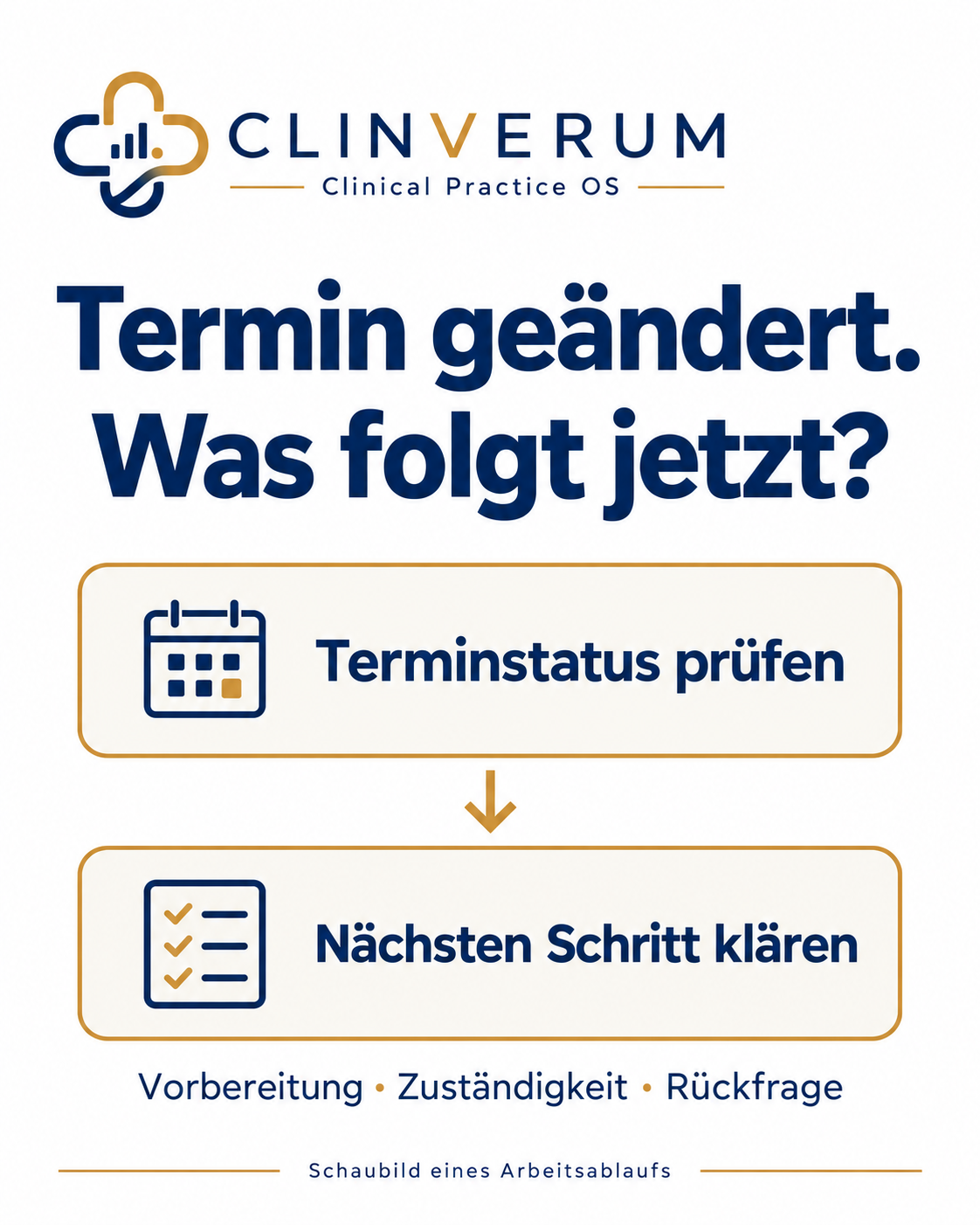
Eine neue Uhrzeit beantwortet noch nicht, ob Unterlagen fehlen oder eine Rückfrage offen ist. Ein konkreter Ablauf verbindet Terminstatus, Vorbereitung und Zuständigkeit.
Die Uhrzeit ist nur ein Teil der Änderung
Ein Termin wird verschoben. Der neue Platz steht im Kalender, doch für den Empfang bleiben Fragen: Passt die Vorbereitung noch? Ist die Änderung mitgeteilt? Wer verfolgt eine offene Rückfrage? Für Praxismanagement und Empfang lohnt es sich, diese Fragen als zusammenhängenden Arbeitsablauf zu betrachten.
Die öffentliche CLINVERUM-Kalenderbeschreibung führt Behandler, Räume, Warteliste und Vorbereitung gemeinsam auf. Terminbezogene Hinweise wie fehlende Dokumente oder offene Rückfragen ergänzen die Zeitplanung. Dieser Artikel erläutert daraus abgeleitete organisatorische Prüfschritte; er ist keine Ankündigung einer neuen Softwarefreigabe.
1. Termin und Vorbereitung getrennt prüfen
Prüfen Sie zunächst den richtigen Termin im passenden Patienten- und Fallkontext. Welche Änderung wurde tatsächlich vereinbart? Ein Änderungswunsch ist noch kein bestätigter neuer Termin. Halten Sie den bestätigten Stand fest, bevor weitere Arbeit darauf aufbaut.
Sehen Sie anschließend die Vorbereitung durch: Welche Unterlagen werden für den neuen Termin benötigt, welche liegen bereits vor und welche Rückfragen bleiben offen? Ein bestätigter Termin bedeutet nicht automatisch, dass die Vorbereitung vollständig ist. Ob medizinische Voraussetzungen erfüllt sind, beurteilt die zuständige Fachperson.
2. Aus einem offenen Status eine klare Aufgabe machen
Ein Hinweis auf eine fehlende Unterlage beschreibt den Zustand. Für die Bearbeitung braucht das Team zusätzlich eine konkrete nächste Handlung: etwa den Eingang prüfen oder eine Rückfrage aufnehmen. Legen Sie im vereinbarten Praxisablauf fest, wer übernimmt und bis wann der Punkt erneut geprüft werden soll.
Die öffentliche Kommunikationsbeschreibung von CLINVERUM verbindet patientenbezogene Nachrichten mit Zuständigkeit und Bearbeitungsstatus. Das ist der passende Zusammenhang für die Nachverfolgung. Eine neue Nachricht und ein erledigter Vorgang sind unterschiedliche Zustände; eine geöffnete Mitteilung belegt für sich allein noch keine bestätigte Terminvereinbarung.
3. Vor der Nachbelegung den gesamten Zusammenhang ansehen
Wird durch die Änderung ein Platz frei, prüfen Sie vor einer Nachbelegung die benötigten Ressourcen und den Vorbereitungsstand. Ein verfügbarer Raum allein beantwortet nicht, ob Behandler, Zeitbedarf und organisatorische Voraussetzungen ebenfalls passen. Die Entscheidung erfolgt nach den tatsächlichen Bedingungen Ihrer Praxis.
Beispiel eines organisatorischen Ablaufs ohne Patientendaten: Der neue Termin ist bestätigt, eine angeforderte Unterlage fehlt weiterhin. Der Empfang hält die Rückfrage mit Zuständigkeit fest und prüft den Eingang zum vereinbarten Zeitpunkt. Erst nach Klärung wird diese Folgearbeit abgeschlossen. Das Beispiel beschreibt ein Arbeitsprinzip und keine automatisch ausgeführte Aktion.
Den eigenen Terminworkflow in der Demo prüfen
Bringen Sie einen typischen, anonymisierten Änderungsfall aus Ihrer Praxis mit: vom ursprünglichen Termin über die offene Vorbereitung bis zum abgeschlossenen Folgeschritt. So lässt sich konkret prüfen, welche Informationen das Team an welcher Stelle benötigt und welche Zuständigkeiten vereinbart werden müssen.
Die unten verlinkten Modulbeschreibungen zu Kalender und Kommunikation geben den öffentlichen Produktkontext. In der Demo lässt sich der für Ihre Einrichtung verfügbare Umfang am vollständigen Ablauf einordnen. Aussagen über automatische Synchronisation, verbindliche Buchungen oder neue Freigaben sind damit nicht verbunden.